
Brancher une clé USB sur son ordinateur et ne rien voir apparaître est une situation particulièrement stressante, surtout lorsque le support contient des fichiers importants. Qu’il s’agisse d’une clé endommagée, d’un disque devenu inaccessible ou de données supprimées par erreur, Windows offre heureusement plusieurs pistes pour tenter de récupérer vos fichiers. Voici comment procéder méthodiquement, étape par étape.
En quelques points
- La première étape consiste à diagnostiquer l’état du support via l’outil « Gestion des disques » de Windows pour vérifier si le périphérique est correctement détecté.
- Il est crucial d’éviter de formater le support si Windows le demande, car cette action supprimerait définitivement les données encore présentes.
- Si le problème est d’ordre logique, l’utilisation de logiciels spécialisés permet d’extraire les fichiers en scannant directement les secteurs du disque.
- Les fichiers récupérés via un logiciel doivent impérativement être enregistrés sur un autre support sain pour éviter de corrompre les données restantes.
- La commande Windows « CHKDSK » permet de détecter et de réparer automatiquement les erreurs du système de fichiers ou les secteurs défectueux.
- Si le périphérique est détecté mais invisible, l’attribution manuelle d’une nouvelle lettre de lecteur peut rétablir l’accès aux fichiers dans l’Explorateur.
- En cas de bruits anormaux provenant d’un disque dur, il faut cesser toute manipulation logicielle et consulter un professionnel pour une panne physique.
Diagnostiquer l’état d’un support de stockage corrompu sur Windows
Avant d’entreprendre toute récupération de données, il est indispensable de comprendre pourquoi le support n’est plus accessible. Un problème de lecteur peut avoir des origines très différentes : une simple mauvaise connexion, un système de fichiers corrompu, ou une défaillance matérielle plus profonde. Prendre le temps de diagnostiquer la situation évite d’aggraver les dégâts en effectuant de mauvaises manipulations.
Vérifier la détection du matériel dans l’ordinateur
La première chose à faire est de vérifier si Windows reconnaît le support de stockage. Pour cela, faites un clic droit sur l’icône Windows, puis sélectionnez « Gestion de l’ordinateur ». Accédez ensuite à la section « Gestion des disques » pour voir si votre clé USB ou votre disque dur apparaît bien dans la liste. Si le périphérique est détecté mais n’affiche aucune lettre de lecteur, cela signifie que Windows ne lui a pas attribué de point d’accès, ce qui explique son absence dans l’Explorateur de fichiers. Si, en revanche, il n’apparaît nulle part, essayez de le connecter sur un autre port USB ou sur un autre ordinateur afin d’isoler l’origine du souci.
Identifier les erreurs d’un lecteur ou d’une clé mémoire cassée
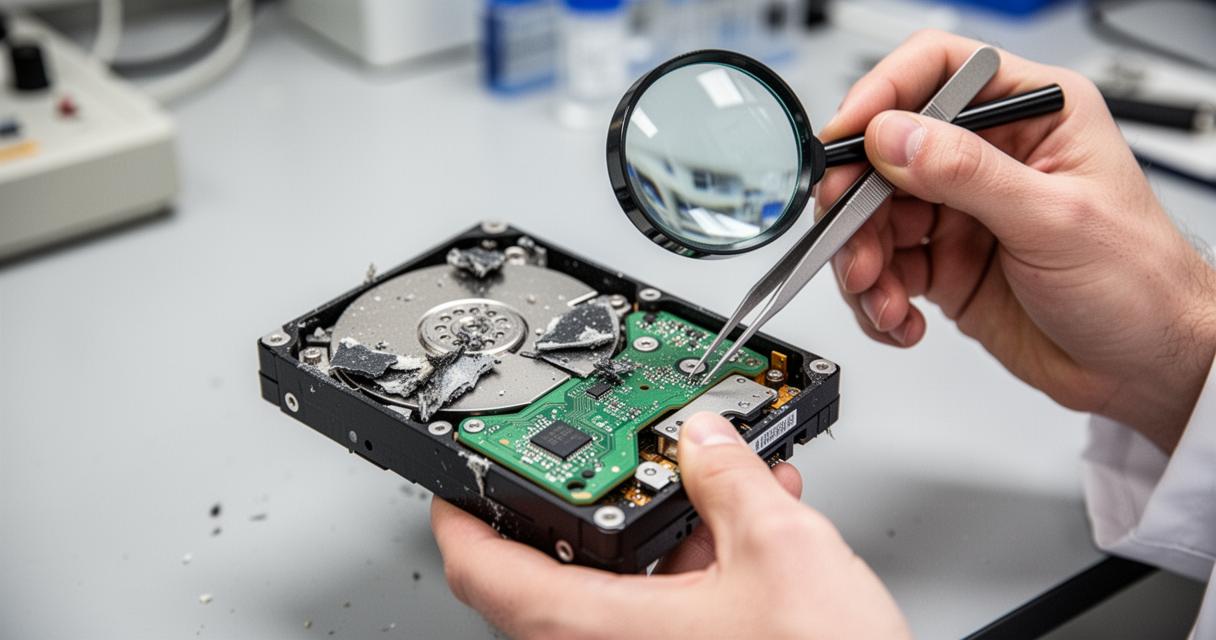
Lorsque le support est reconnue par le système mais reste inaccessible, Windows affiche souvent un message d’erreur évocateur : « Vous devez formater le disque avant de pouvoir l’utiliser » ou « Le fichier ou répertoire est endommagé ». Ces messages indiquent généralement une corruption du système de fichiers. Il est crucial de ne pas cliquer sur « Formater » sans avoir tenté de récupérer vos données au préalable, car cette action effacerait toutes les informations encore présentes sur le support. Par ailleurs, un disque dur émettant des bruits anormaux (cliquetis ou raclement) présente très probablement une panne physique qui nécessite une intervention spécialisée. Dans ce cas, multiplier les analyses peut aggraver les dommages : mieux vaut cesser toute manipulation et confier le support à un professionnel.
Les solutions logicielles pour récupérer vos fichiers perdus
Lorsque le problème est d’ordre logique (c’est-à-dire lié au système de fichiers et non à la mécanique) plusieurs logiciels de récupération peuvent analyser le support et en extraire les données encore lisibles. Cette approche est souvent la plus accessible et ne nécessite pas de démanteler le périphérique.
Utiliser un logiciel de récupération adapté au disque endommagé
Le marché propose de nombreux outils spécialisés capables de scanner un support endommagé et de retrouver des fichiers même lorsque le répertoire principal est illisible. Ces logiciels fonctionnent en analysant directement les secteurs du disque, contournant ainsi les erreurs du système de fichiers. Une fois le scan terminé, ils listent les fichiers perdus détectés et permettent de les copier vers un autre emplacement sain. Il est essentiel de ne jamais restaurer les fichiers sur le même support défaillant, afin d’éviter d’écraser les données encore récupérables. Copiez toujours les fichiers retrouvés sur un autre disque ou une autre clé.
Restaurer les données supprimées sans formater le périphérique
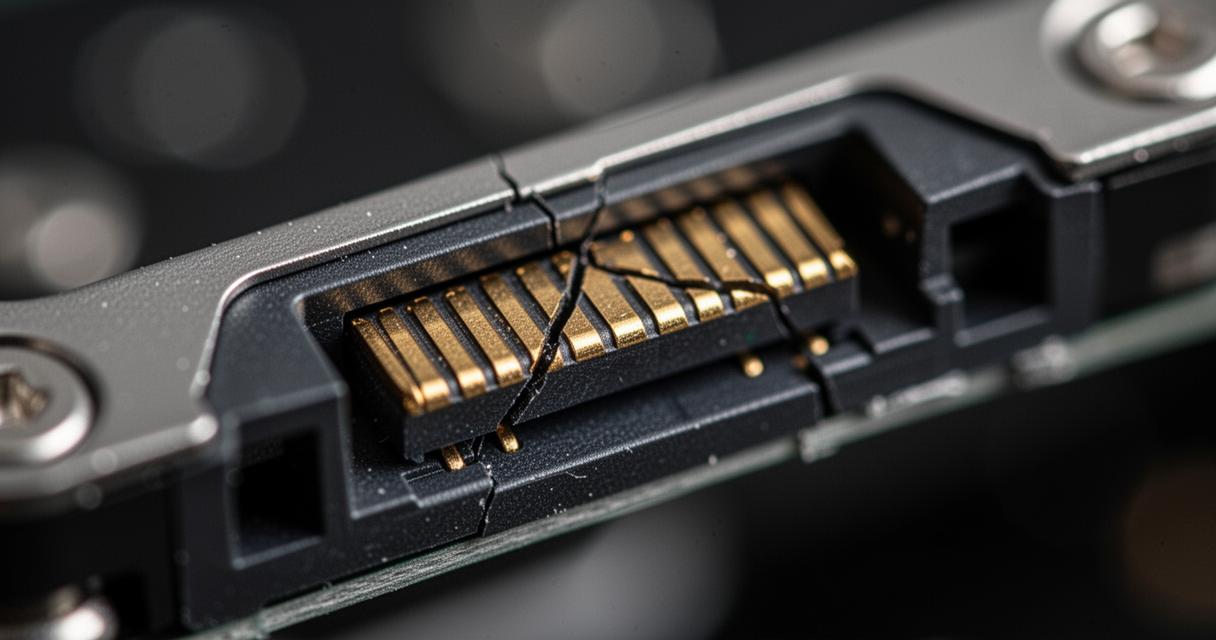
Si des fichiers ont été supprimés accidentellement, il faut agir vite. En effet, lorsqu’un fichier est effacé, Windows marque simplement son espace comme disponible sans écraser immédiatement les données : celles-ci restent physiquement présentes jusqu’à ce qu’elles soient remplacées par de nouvelles informations. C’est pourquoi il est fortement recommandé de ne plus utiliser le support dès que la suppression est constatée, pour maximiser les chances de retrouver les fichiers intacts. Un logiciel de récupération lancé rapidement peut alors retrouver des fichiers supprimés qui n’ont pas encore été écrasés. Évitez également de formater le périphérique, même si Windows vous y invite, car cette opération réinitialise la structure du disque et réduit considérablement les chances de récupération.
Les étapes manuelles pour réparer un problème d’accès aux données
Windows intègre nativement plusieurs outils capables de détecter et de corriger automatiquement certaines erreurs sur un disque ou une clé USB. Ces solutions manuelles sont souvent méconnues, mais elles peuvent suffire à résoudre un problème d’accès sans avoir à passer par un logiciel tiers.
Exécuter les outils de vérification intégrés à Windows
L’outil le plus connu est CHKDSK, accessible via l’invite de commandes. Pour l’utiliser, ouvrez le menu Démarrer, tapez « cmd », faites un clic droit sur « Invite de commandes » et choisissez « Exécuter en tant qu’administrateur ». Saisissez ensuite la commande chkdsk X: /f /r en remplaçant « X » par la lettre correspondant à votre lecteur défaillant, puis validez. L’option /f demande à Windows de corriger les erreurs détectées, tandis que l’option /r localise les secteurs défectueux et tente de récupérer les informations lisibles. Cette procédure peut prendre un certain temps selon la taille du support de stockage, mais elle résout efficacement de nombreux cas de corruption logicielle. Après l’analyse, redémarrez l’ordinateur et vérifiez si le périphérique est de nouveau accessible.
Assigner une nouvelle lettre d’accès à la clé USB
Parfois, le problème est encore plus simple : Windows n’a pas attribué de lettre de lecteur au périphérique, ce qui le rend invisible dans l’Explorateur de fichiers alors qu’il est parfaitement fonctionnel. Pour y remédier, retournez dans « Gestion des disques », faites un clic droit sur le volume concerné et sélectionnez « Modifier la lettre de lecteur et les chemins d’accès ». Cliquez ensuite sur « Ajouter » ou « Modifier », choisissez une lettre disponible dans la liste déroulante, puis validez. Dans la plupart des cas, la clé USB ou le disque apparaît immédiatement dans l’Explorateur et les fichiers redeviennent accessibles. Cette manipulation toute simple règle fréquemment des situations qui semblaient, au premier abord, bien plus complexes.
En résumé, face à un support de stockage endommagé, la patience et la méthode sont vos meilleures alliées. Diagnostiquer avant d’agir, éviter le formatage précipité et ne pas surcharger un disque déjà fragilisé sont les réflexes à adopter pour maximiser vos chances de récupérer vos données sur Windows.