
Le symbole dollar fait partie de ces caractères que l'on cherche presque tous les jours sans forcément connaître la bonne manipulation. Que vous rédigiez un devis, remplissiez un tableau Excel ou échangiez sur un forum international, savoir taper rapidement ce signe monétaire évite bien des pertes de temps. Ce guide passe en revue toutes les méthodes disponibles selon votre disposition de clavier, qu'il s'agisse d'un AZERTY, d'un QWERTY ou même d'un BEPO, sans oublier les astuces valables sur Mac et sur mobile.
À retenir
- Sur les claviers AZERTY, le symbole dollar est généralement accessible directement ou via une touche dédiée selon le fabricant.
- La disposition QWERTY utilise la combinaison Maj + 4 pour insérer le signe dollar, tandis que le clavier BEPO nécessite souvent l'utilisation de la touche Alt Gr.
- La méthode universelle sous Windows consiste à maintenir la touche Alt et à taper 36 sur le pavé numérique pour générer le signe dollar.
- Les utilisateurs de claviers virtuels sur mobile peuvent accéder au symbole dollar en maintenant la touche des symboles monétaires enfoncée.
- Dans les logiciels comme Excel ou Google Sheets, le signe dollar peut être inséré via les raccourcis clavier ou directement par les options de formatage monétaire des cellules.
- Pour les applications de traitement de texte comme Word, il est possible d'utiliser la table des caractères spéciaux via le menu Insertion si le raccourci n'est pas identifié.
Les raccourcis clavier pour taper le symbole dollar selon votre disposition
Avant de se lancer dans les combinaisons complexes, il faut savoir que la touche $ est souvent directement accessible sur les claviers français. Sur ce point, les amateurs de matériel premium comme les claviers compacts 65%, disponibles en 4 modèles différents, ou les claviers mécaniques proposés en 2 versions, offrent généralement un accès simplifié à ce genre de caractères spéciaux grâce à des layouts optimisés.
Méthode rapide sur clavier AZERTY (Windows et Mac)
Sur un clavier AZERTY classique, le signe dollar se trouve directement sur une touche, généralement partagée avec le chiffre 1 ou situé près des touches numériques. Il suffit alors d'une pression simple ou d'une combinaison avec la touche Majuscule selon le fabricant du clavier. Sur Mac, la disposition AZERTY française permet également un accès direct au symbole, sans nécessiter de raccourci compliqué. C'est l'une des raisons pour lesquelles de nombreux utilisateurs préfèrent garder cette disposition au quotidien, notamment pour la rédaction de documents comptables ou commerciaux.
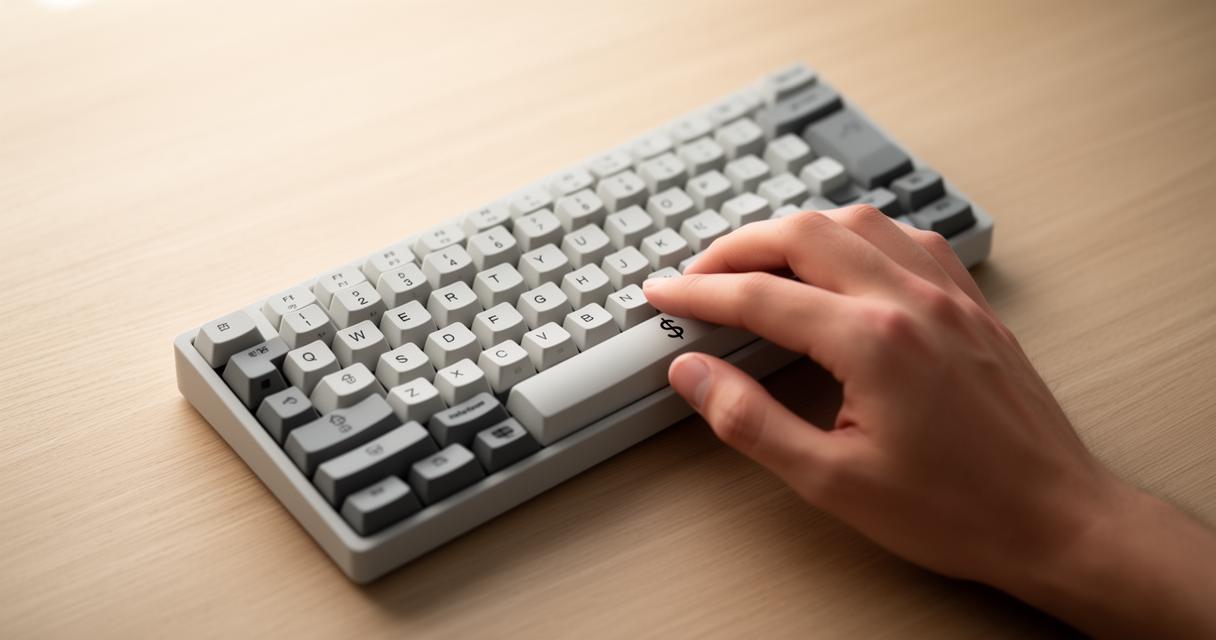
Combinaisons de touches pour QWERTY et BEPO
Les choses changent un peu avec un clavier QWERTY, très répandu dans les pays anglophones. Ici, il faut utiliser la combinaison Maj + 4 pour faire apparaître le signe dollar, la touche 4 portant ce symbole en position secondaire. Pour les adeptes de la disposition BEPO, pensée pour optimiser la frappe en français, l'accès au symbole passe généralement par une combinaison avec la touche Alt Gr, bien que cela varie légèrement selon les configurations et les pilotes installés. Sur mobile, bonne nouvelle : le symbole est souvent accessible sans combinaison, simplement en maintenant appuyée la touche des symboles monétaires sur le clavier virtuel.
Utiliser les codes Alt pour insérer le signe $ et autres symboles monétaires
Il existe une méthode universelle qui fonctionne sur presque tous les claviers Windows équipés d'un pavé numérique, quelle que soit la disposition installée. Cette technique repose sur les fameux codes Alt qui permettent d'insérer des caractères spéciaux via leur code numérique.
Comment taper le dollar avec les codes Alt numériques
Pour utiliser cette méthode, il faut d'abord s'assurer que la touche Verr Num est activée, condition indispensable pour que le pavé numérique fonctionne correctement. Ensuite, il suffit de maintenir la touche Alt enfoncée et de taper la séquence 36 sur le pavé numérique, puis de relâcher Alt. Le symbole dollar apparaît alors instantanément, quelle que soit votre disposition de clavier. Cette combinaison Alt + 36 reste la solution la plus fiable lorsque la touche dédiée n'est pas présente ou reste introuvable sur certains modèles de clavier compacts. D'un point de vue technique, ce symbole correspond au code Unicode U+0024, et pour les développeurs web, il peut aussi être inséré directement en HTML grâce à l'entité $. Cette information est particulièrement utile pour la rédaction de pages web ou d'e-mails automatisés.
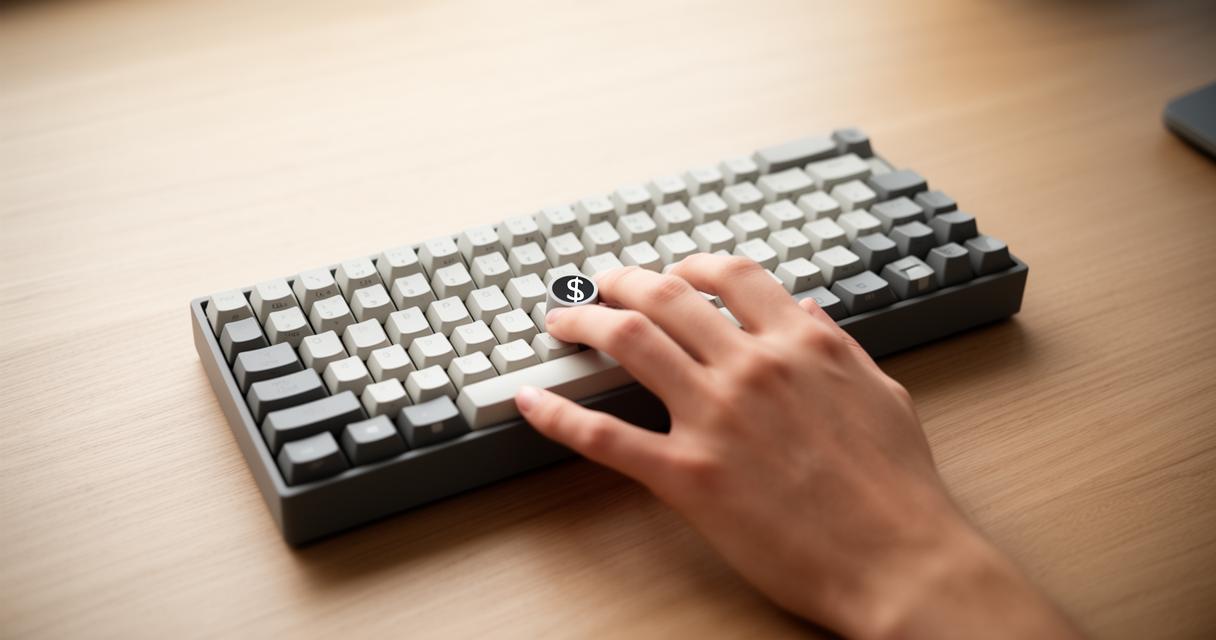
Insérer l'euro (€), la livre sterling (£) et autres devises avec Alt
Le signe dollar n'est pas isolé dans l'univers des symboles monétaires. Pour l'euro, la combinaison la plus connue reste AltGr + E sur les claviers AZERTY, une méthode rapide et intuitive. Il est également possible d'utiliser le code Alt + 0128 pour obtenir ce même symbole via le pavé numérique. Concernant la livre sterling, représentée par le signe £, elle dispose aussi de son propre code Alt, bien que moins utilisée au quotidien par les utilisateurs francophones. Il faut savoir que le dollar reste une référence mondiale puisqu'il est utilisé par plus de 20 devises différentes à travers le monde, notamment le dollar américain USD, le dollar canadien CAD ou encore le dollar australien AUD, ce qui explique pourquoi ce caractère reste si recherché dans les guides de clavier.
Insérer le symbole dollar dans vos applications professionnelles
Au-delà des simples raccourcis clavier, certains logiciels proposent leurs propres méthodes pour insérer des caractères spéciaux, parfois plus pratiques selon le contexte d'utilisation.
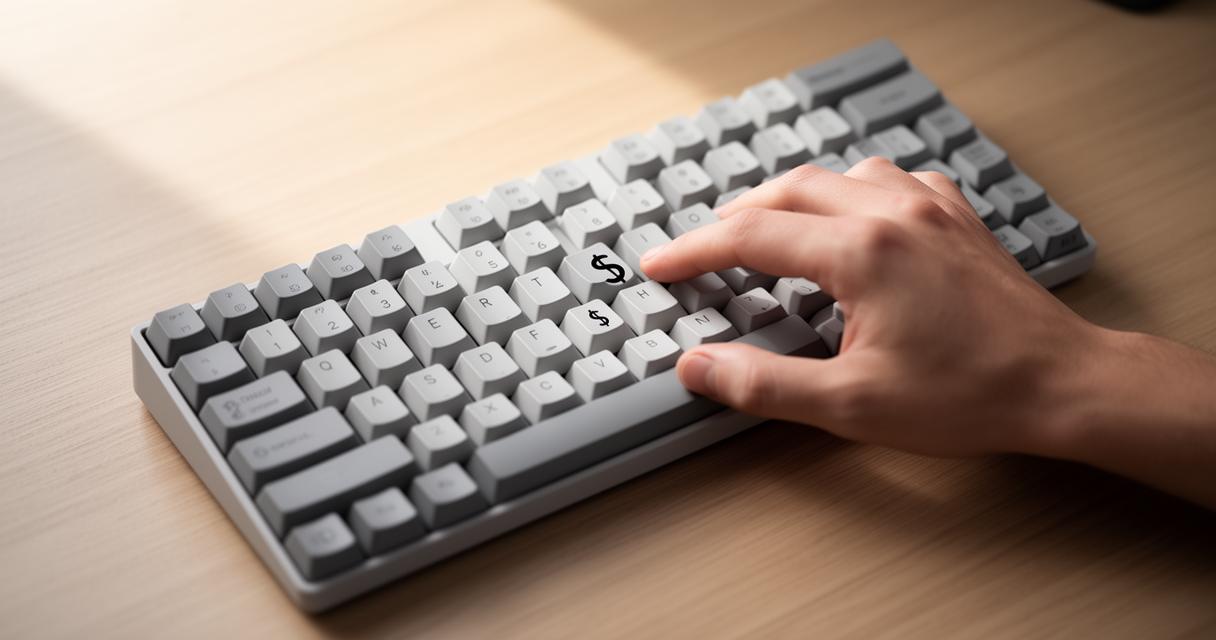
Ajouter le signe $ dans Excel et Google Sheets
Dans Excel, le symbole dollar prend une signification particulière puisqu'il sert également à figer une cellule dans une formule, une fonctionnalité bien connue des utilisateurs avancés. Pour insérer simplement le caractère en tant que texte ou format monétaire, il suffit d'utiliser le raccourci classique de votre disposition ou de passer par le format de cellule en sélectionnant directement la devise dollar dans les options de formatage. Sur Google Sheets, la logique reste similaire, avec un accès aux formats monétaires directement depuis le menu Format, ce qui évite de devoir mémoriser le raccourci clavier à chaque fois.
Utiliser le dollar dans Word, PowerPoint et autres logiciels
Dans les logiciels de traitement de texte comme Word ou de présentation comme PowerPoint, le raccourci clavier habituel fonctionne sans souci supplémentaire. Il est aussi possible de passer par la table des caractères spéciaux disponible dans le menu Insertion, une méthode plus longue mais utile si l'on ne trouve pas la touche $ sur un clavier inhabituel. Pour les passionnés de matériel informatique qui personnalisent leur setup avec des keycaps spécifiques ou des bundles thématiques comme ceux proposés par les marques orientées gaming et productivité, ce type de guide clavier permet de tirer le meilleur parti de chaque touche, même sur des configurations personnalisées avec câbles spirales colorés ou tapis de souris XXL assortis. Que vous soyez un utilisateur occasionnel ou un Tryhard du clavier mécanique, connaître ces raccourcis reste un gain de temps considérable au quotidien.